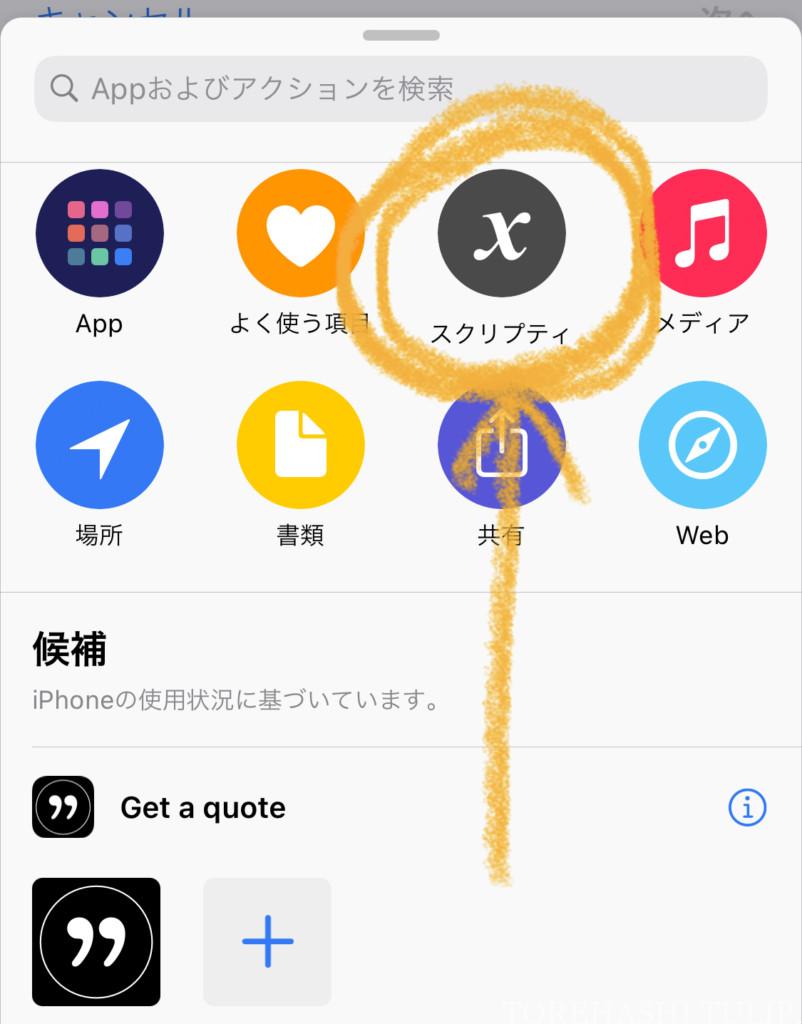
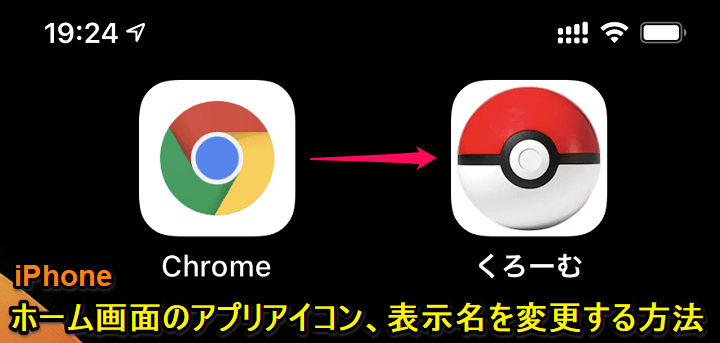
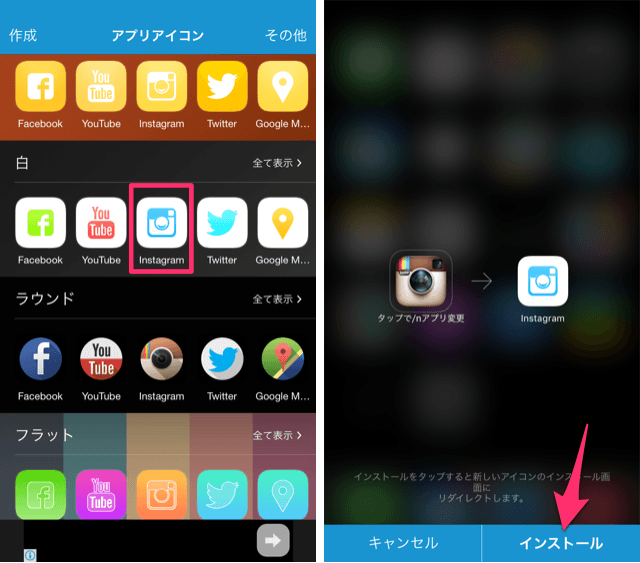
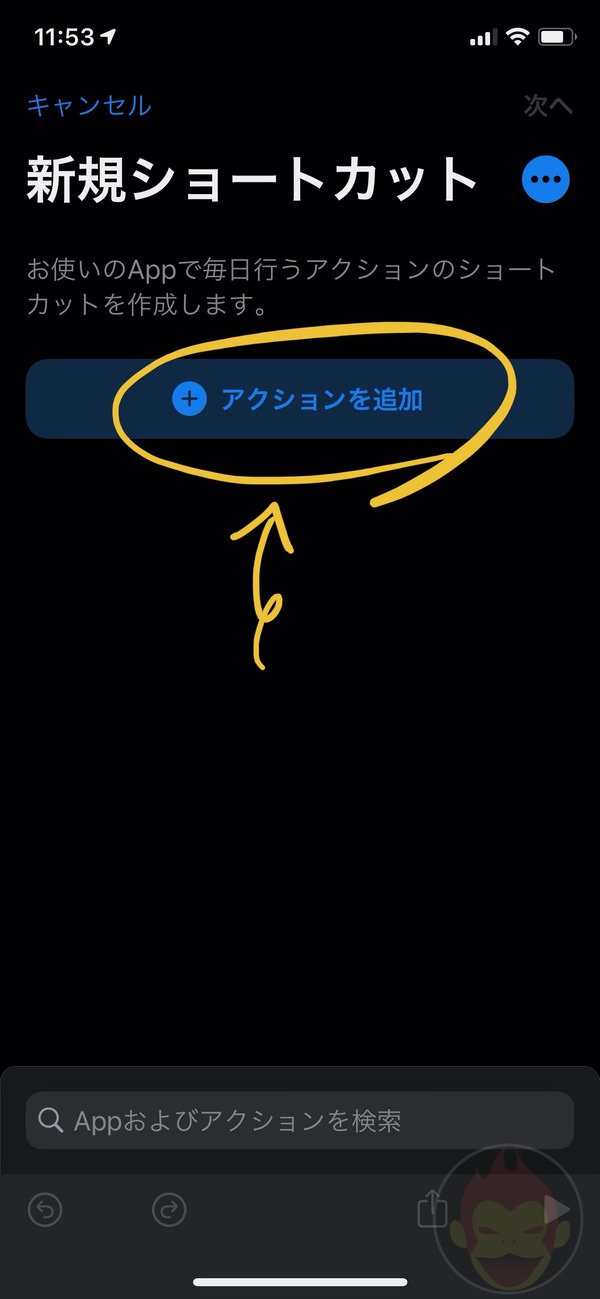
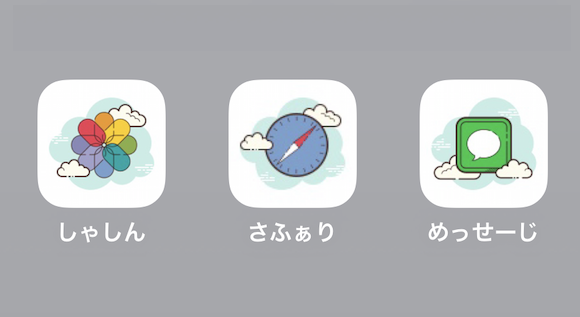
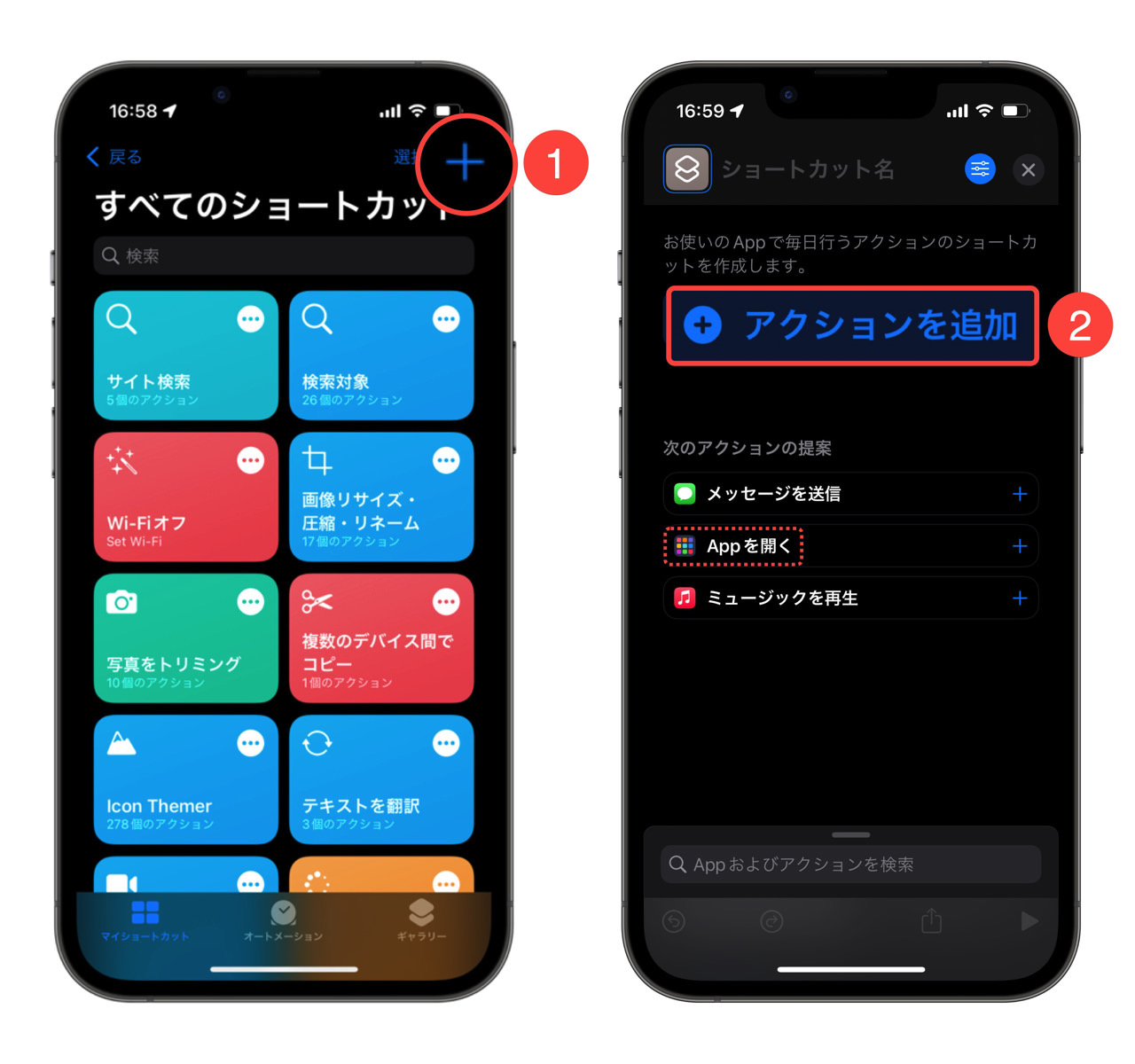
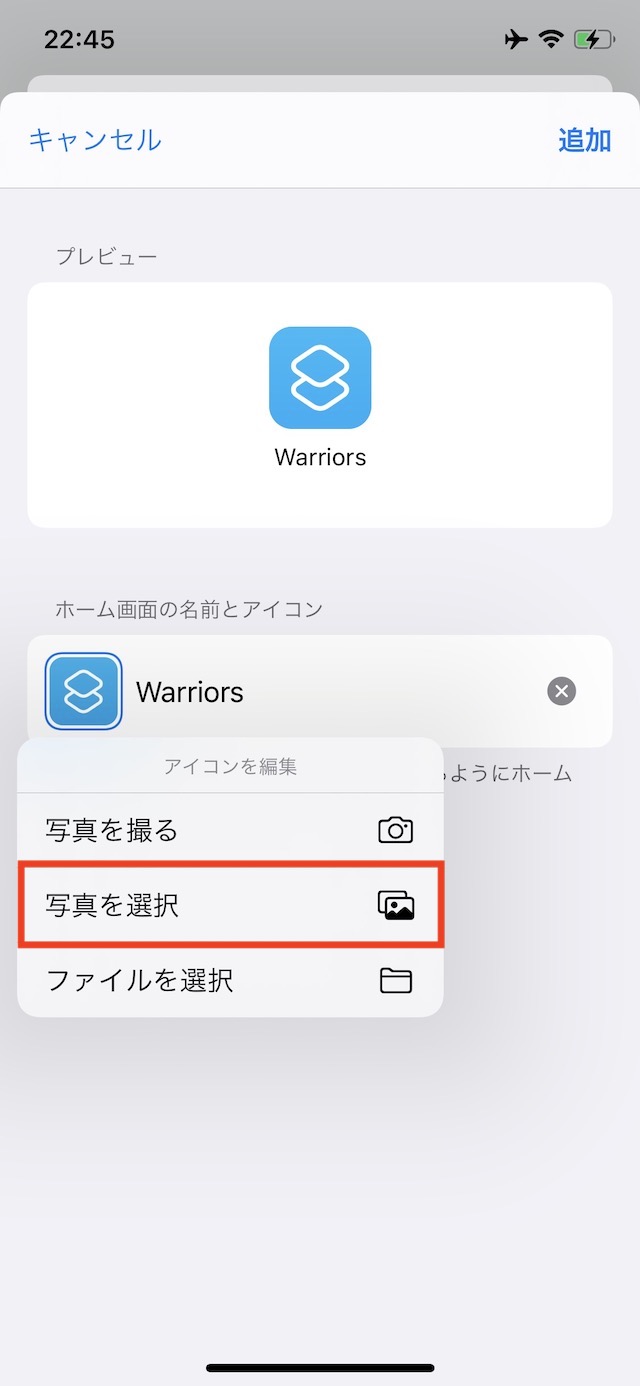
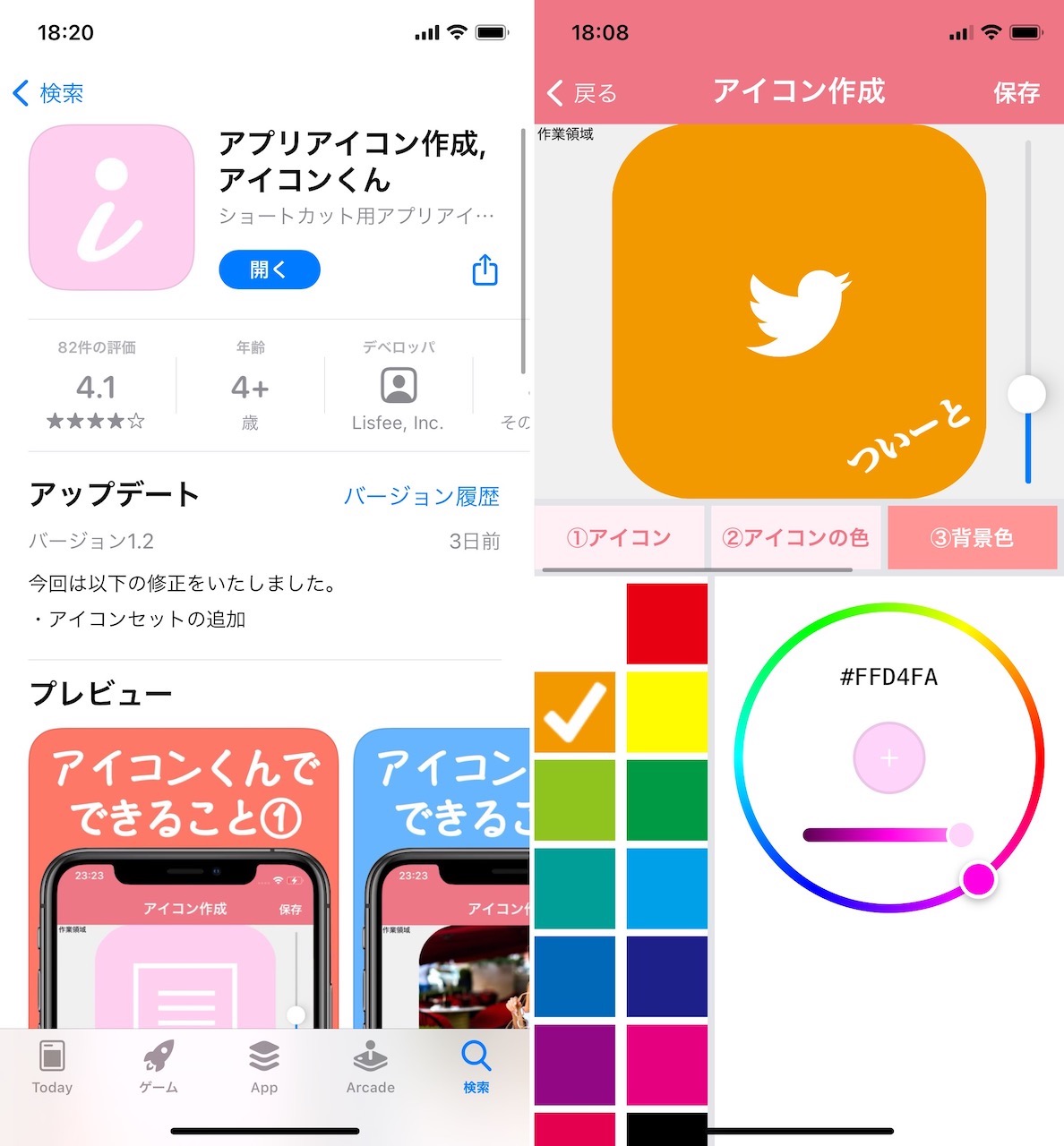
IPhoneまたはiPadでショートカットをホーム画面に追加する を参照してください。 iOSまたはiPadOSデバイス上の「ショートカット」Appの 「マイショートカット」 で、変更したいショートカットの をタップします。 ショートカット名の横にあるアイコンを
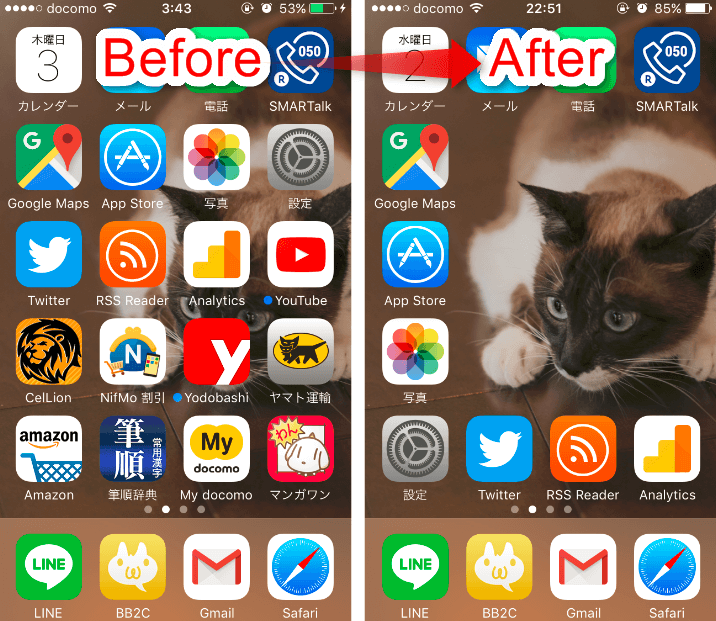
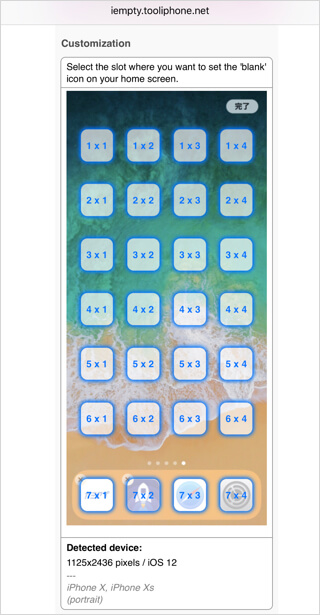
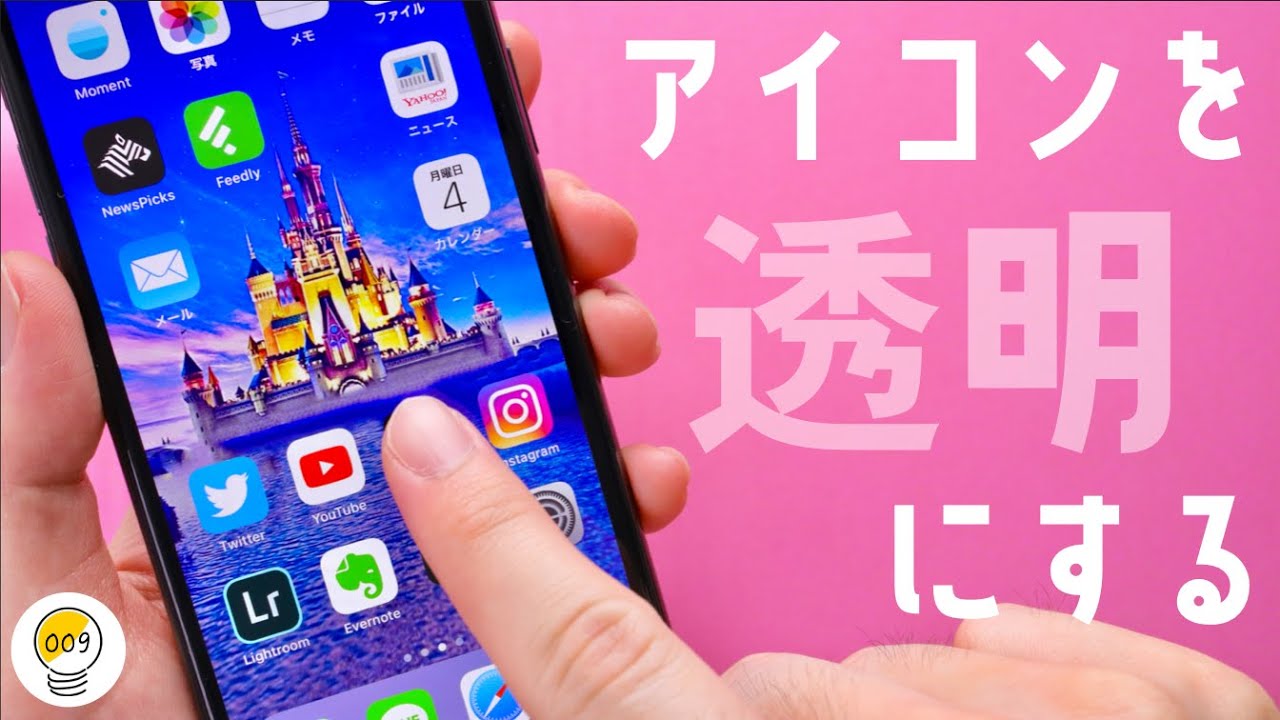
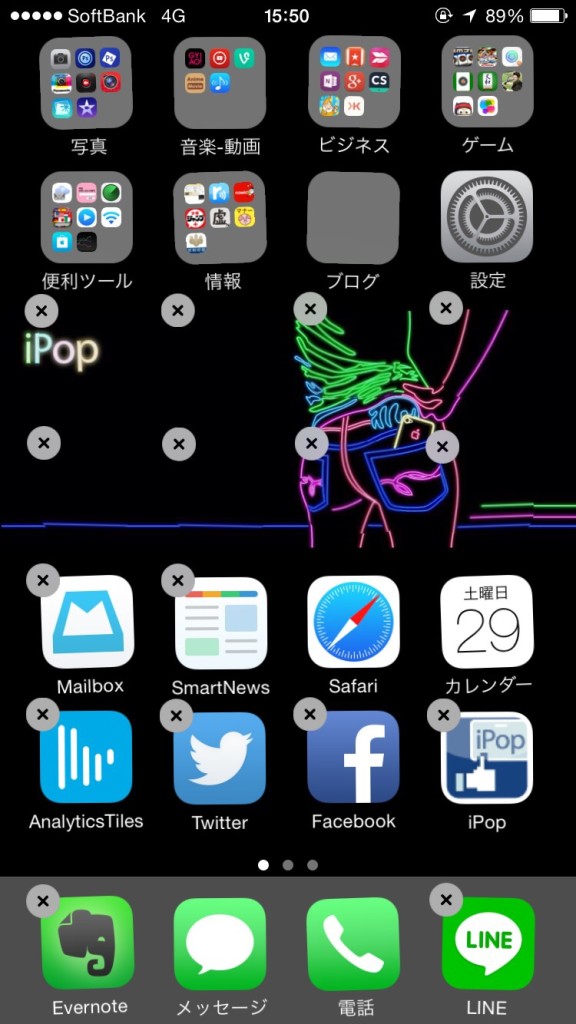
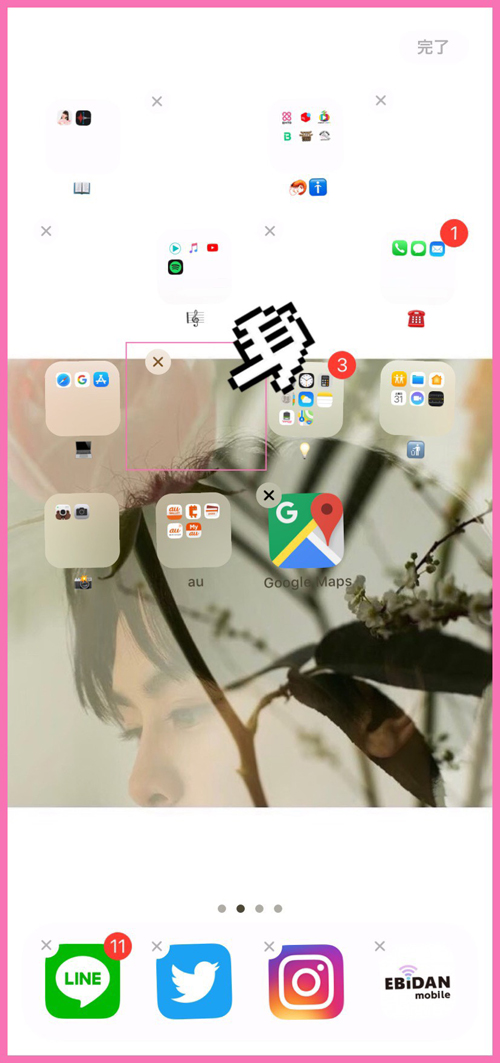
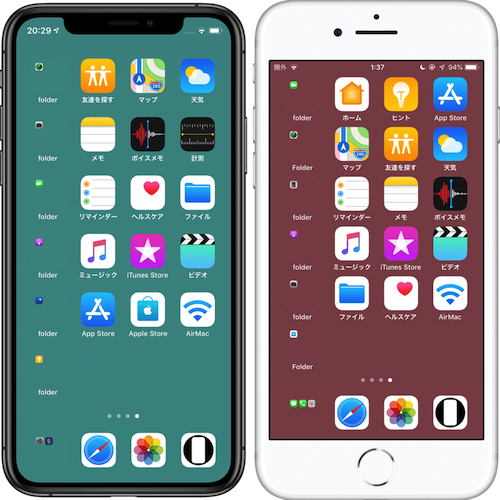
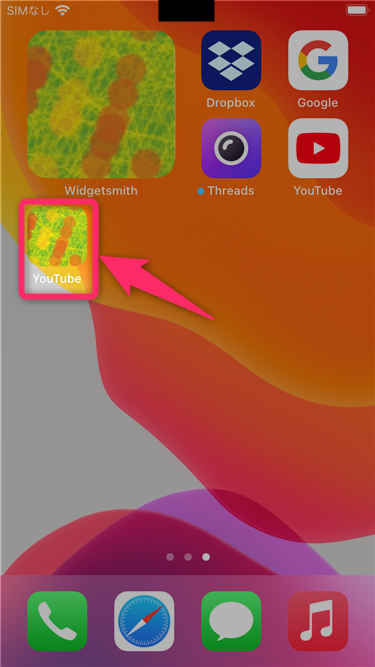
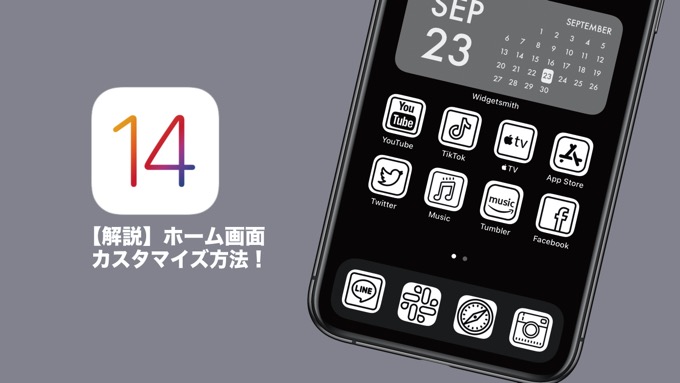
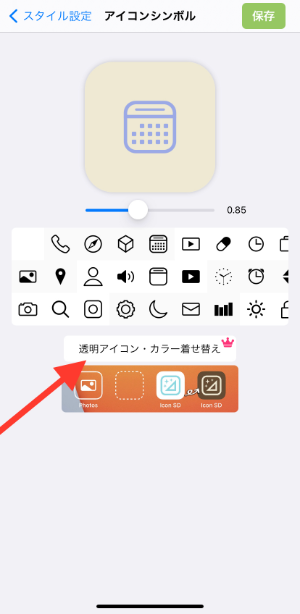
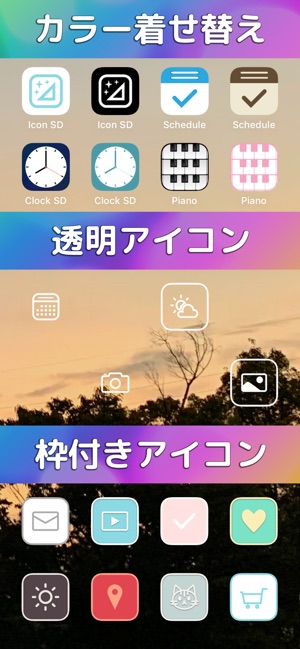
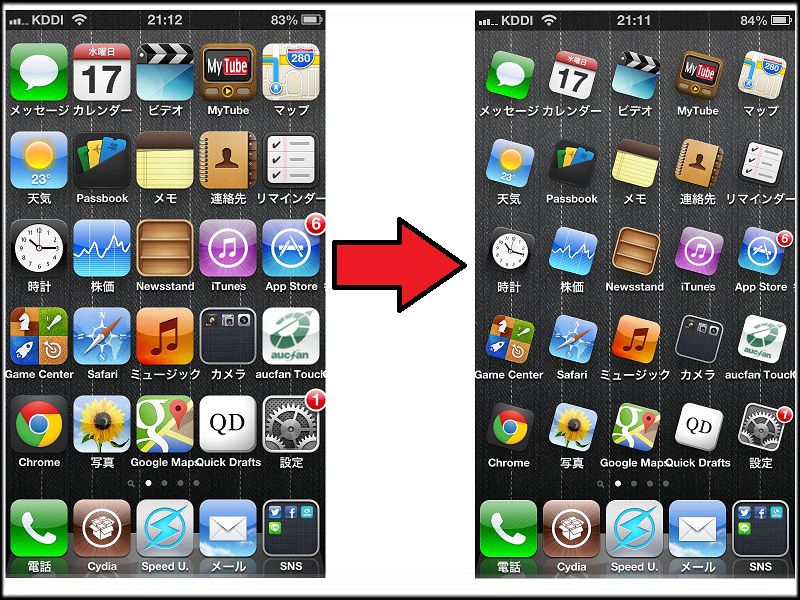
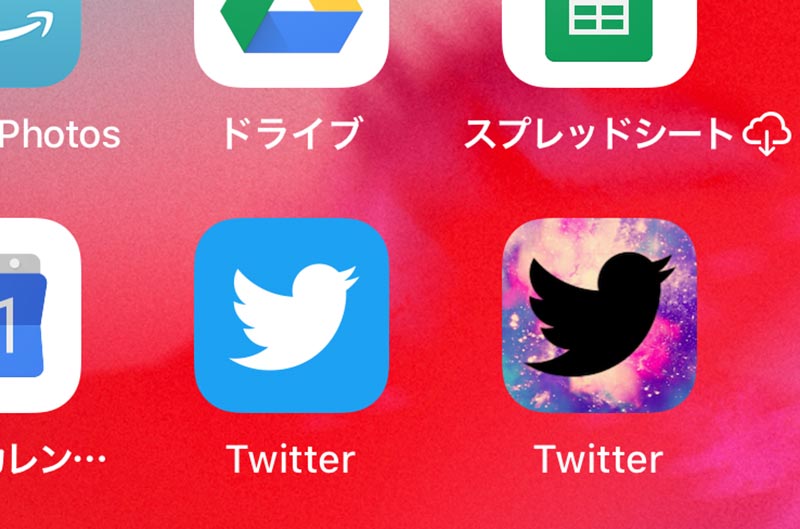
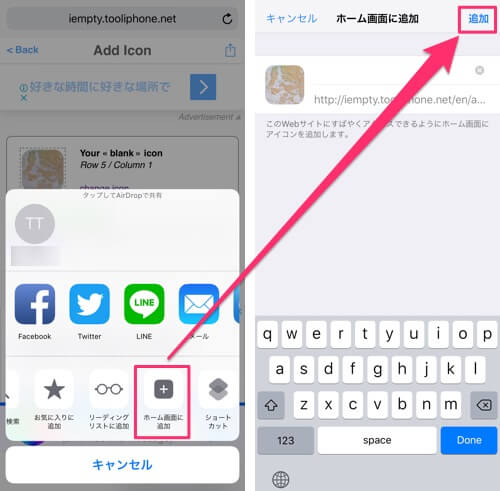
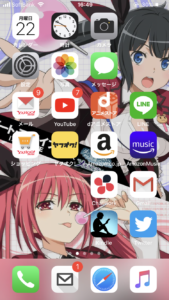
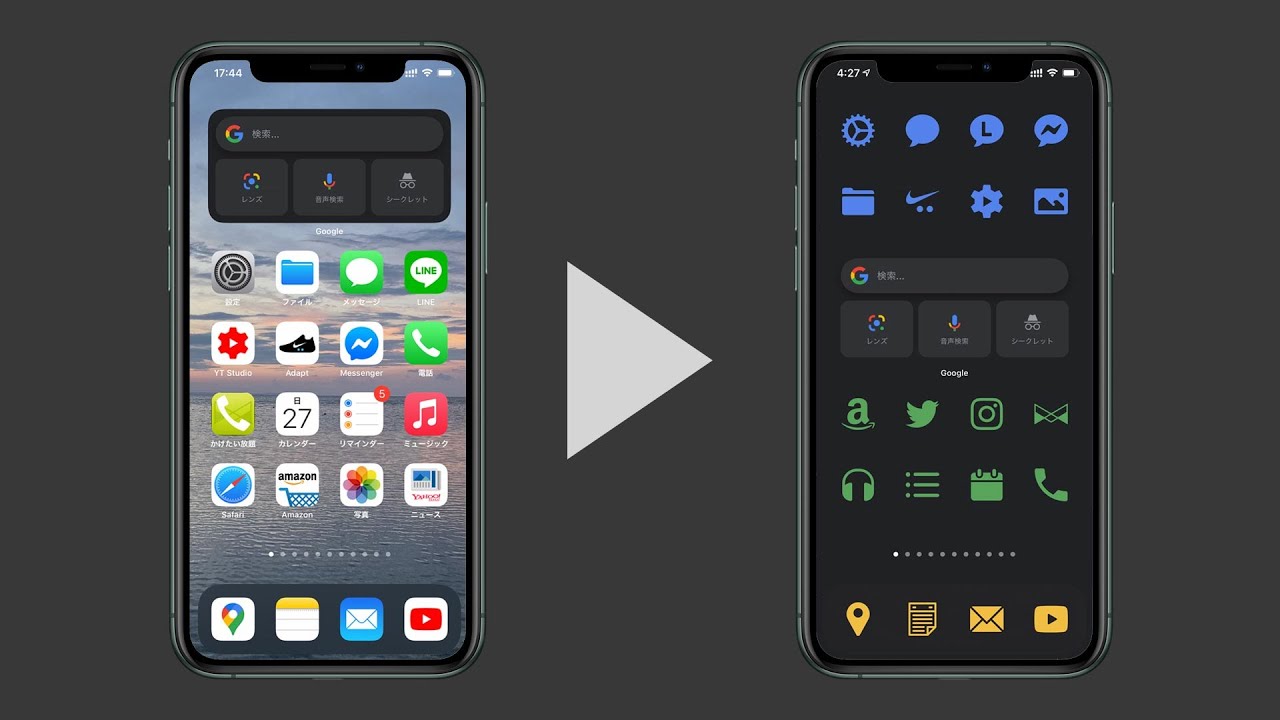
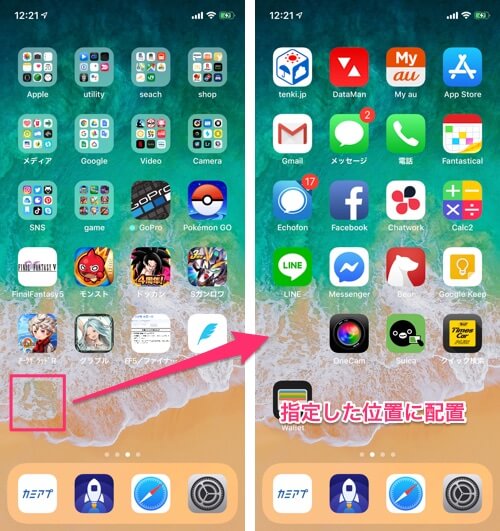
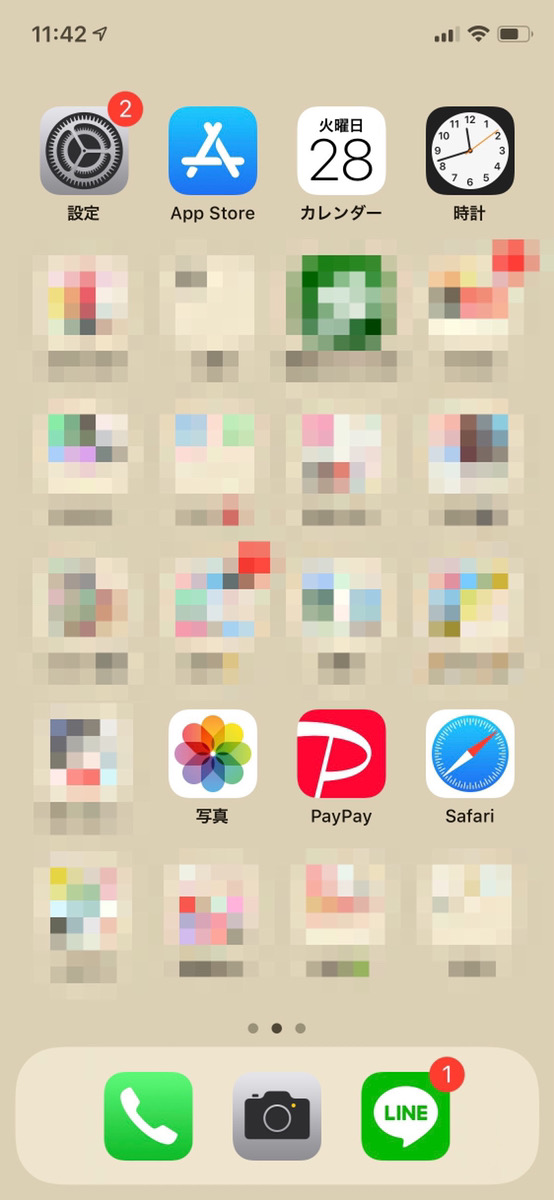
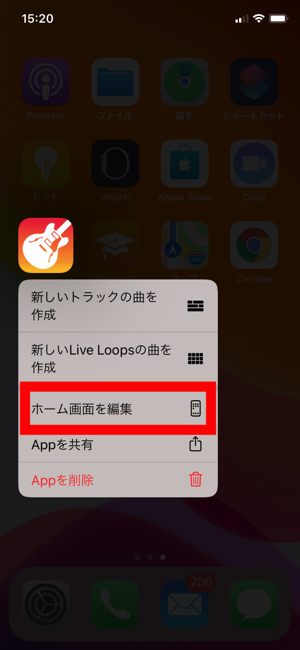
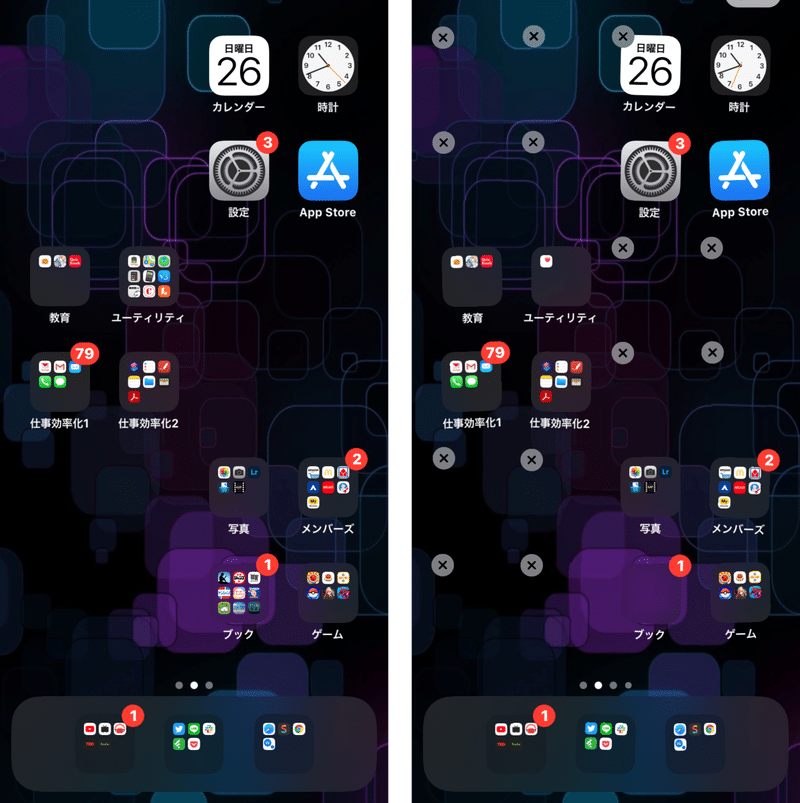
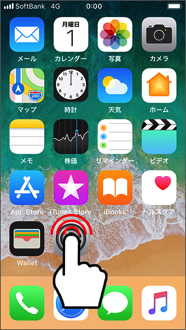
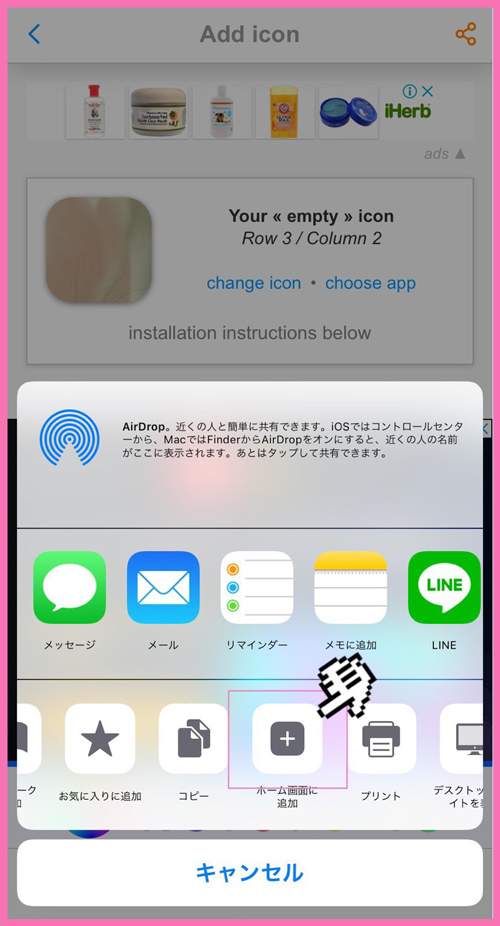
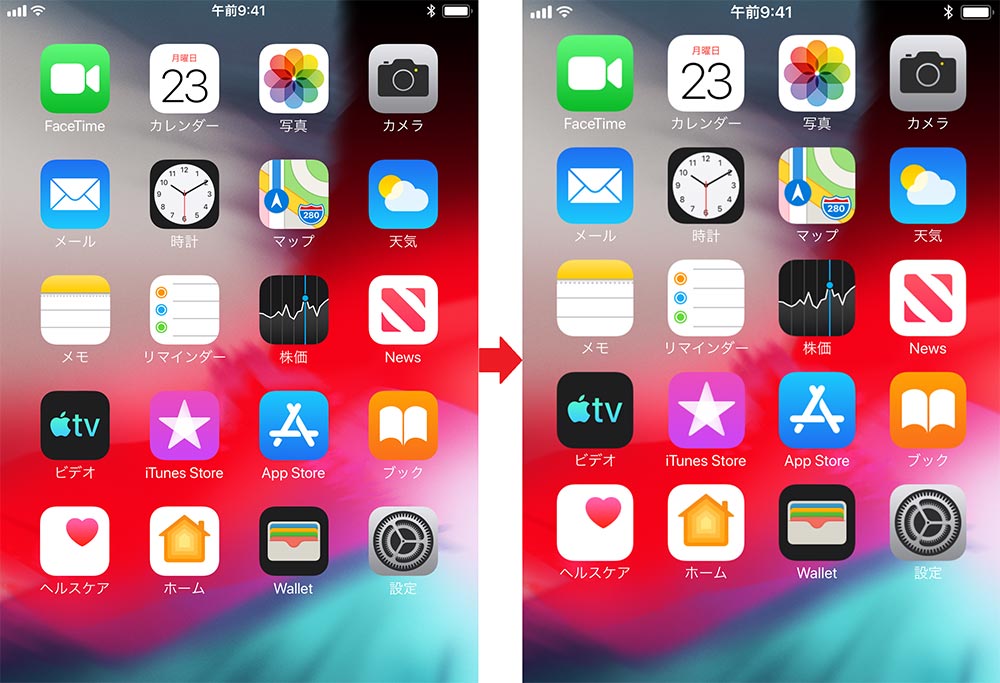
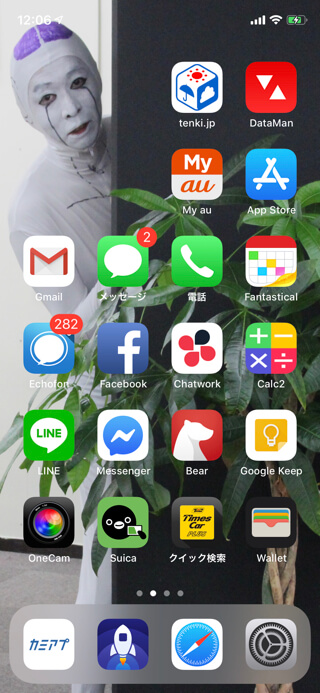
Iphone アイコン 透明化 ios14- 後はホーム画面に追加の画面から戻る ⇒ 透明アイコンを作りたい位置をタップ ⇒ ホーム画面に追加を繰り返して、通常のアイコンを配置し ⑩ホーム画面に追加されたら、作成された透明アイコンを透明化したい場所に移動する すると、透明アイコンのおかげでその場所を開けているかのようになります! このように、簡単にアイコンを自由に配置することができるんです!!
Iphone アイコン 透明化 ios14のギャラリー
各画像をクリックすると、ダウンロードまたは拡大表示できます
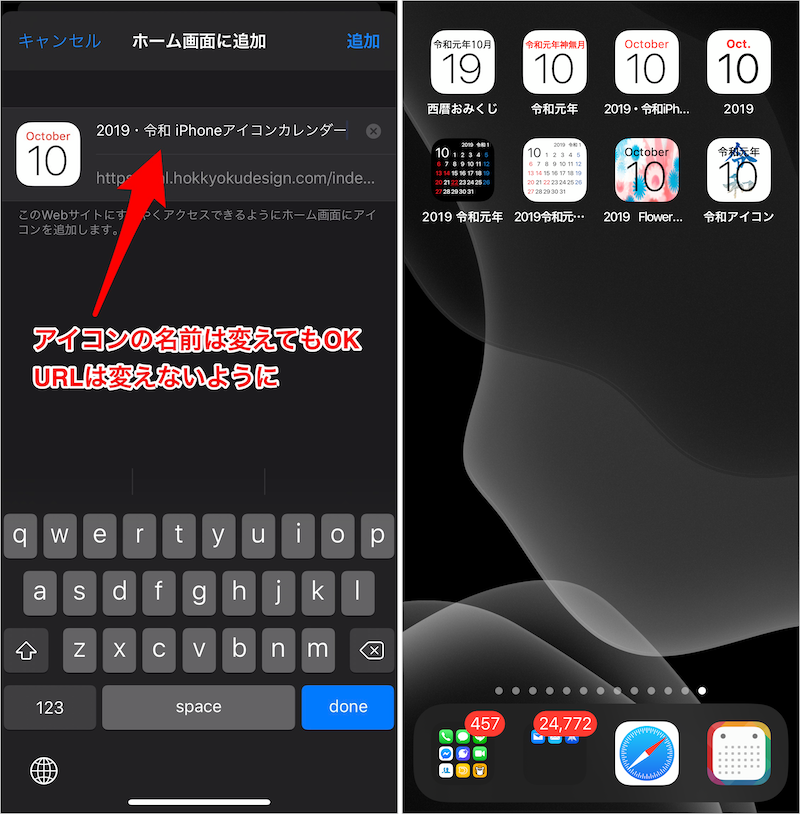 |  |  |
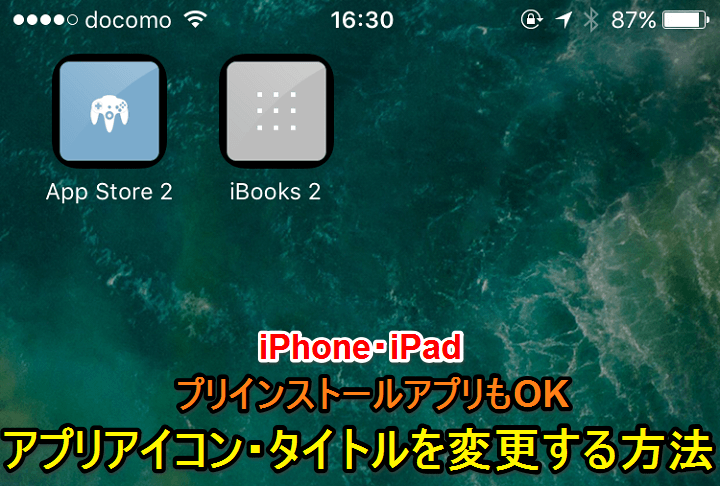 |  |  |
 |  | |
 |  |  |
「Iphone アイコン 透明化 ios14」の画像ギャラリー、詳細は各画像をクリックしてください。
 |  |  |
 |  |  |
 |  |  |
 |  |  |
「Iphone アイコン 透明化 ios14」の画像ギャラリー、詳細は各画像をクリックしてください。
 |  |  |
 |  |  |
 |  |  |
 |  | |
「Iphone アイコン 透明化 ios14」の画像ギャラリー、詳細は各画像をクリックしてください。
 |  |  |
 |  |  |
 |  |  |
 |  | |
「Iphone アイコン 透明化 ios14」の画像ギャラリー、詳細は各画像をクリックしてください。
 |  |  |
 |  | |
 |  | |
 |  | |
「Iphone アイコン 透明化 ios14」の画像ギャラリー、詳細は各画像をクリックしてください。
 |  | |
 |  |  |
 |  |  |
 |  |  |
「Iphone アイコン 透明化 ios14」の画像ギャラリー、詳細は各画像をクリックしてください。
 |  |  |
 |  |  |
 |  |  |
 |  |  |
「Iphone アイコン 透明化 ios14」の画像ギャラリー、詳細は各画像をクリックしてください。
 | ||
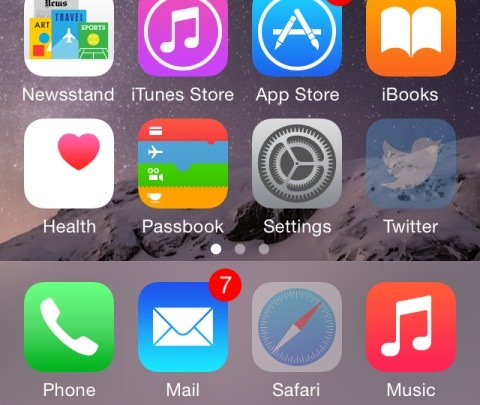 | 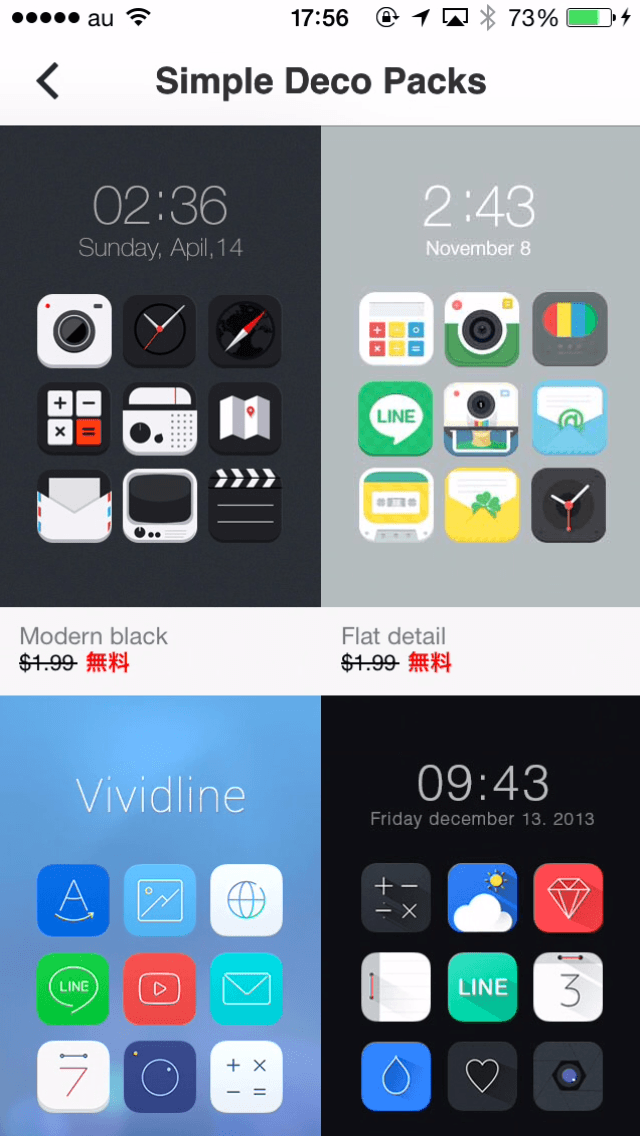 |  |
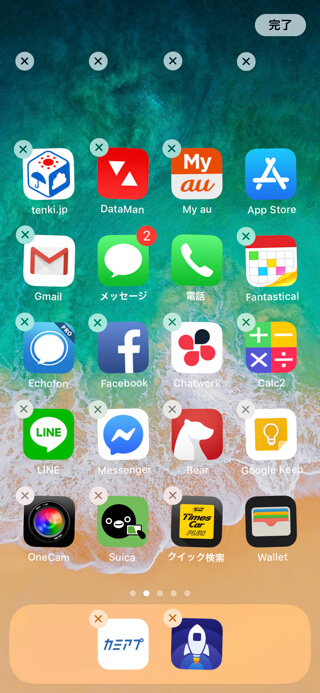 | 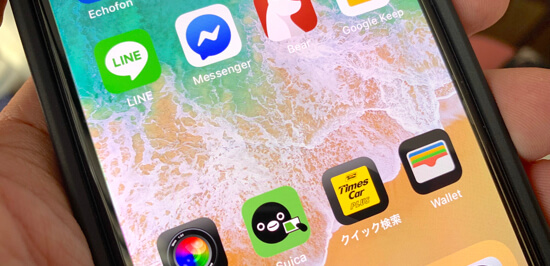 |  |
 |  |  |
「Iphone アイコン 透明化 ios14」の画像ギャラリー、詳細は各画像をクリックしてください。
 |  |  |
 |  |  |
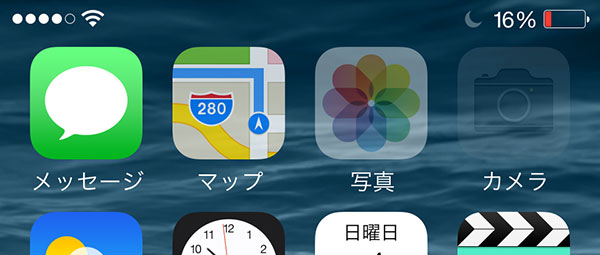 | 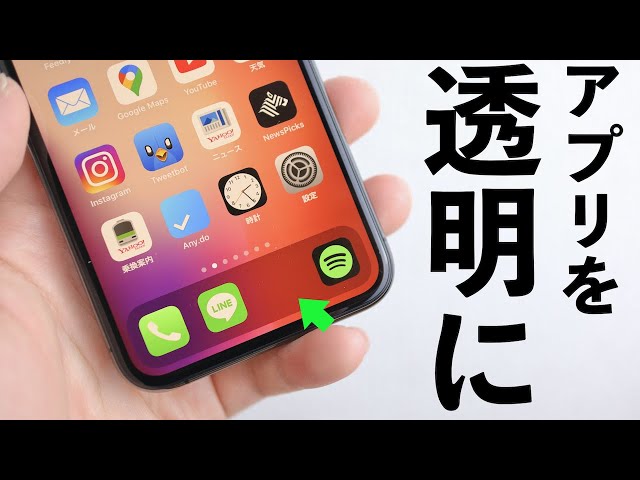 |
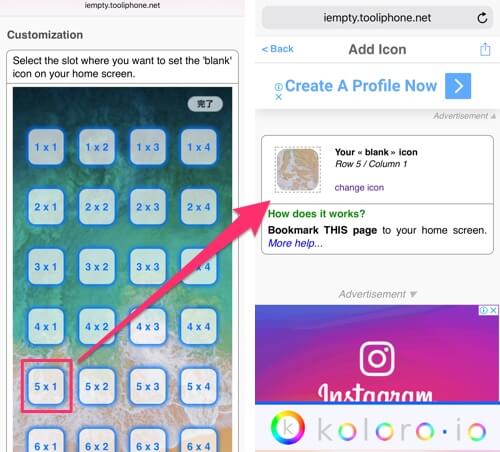
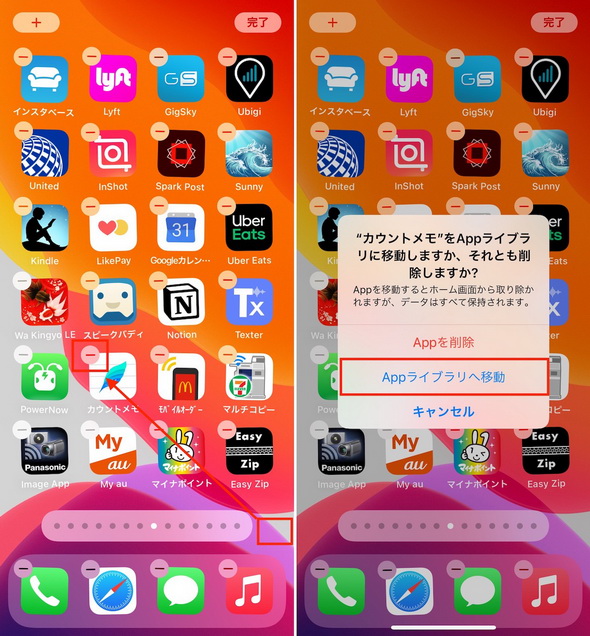
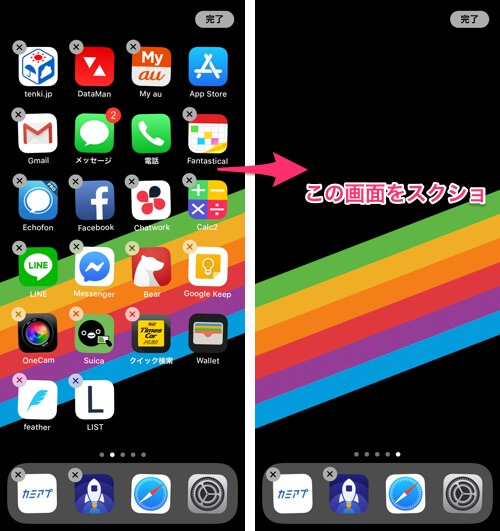
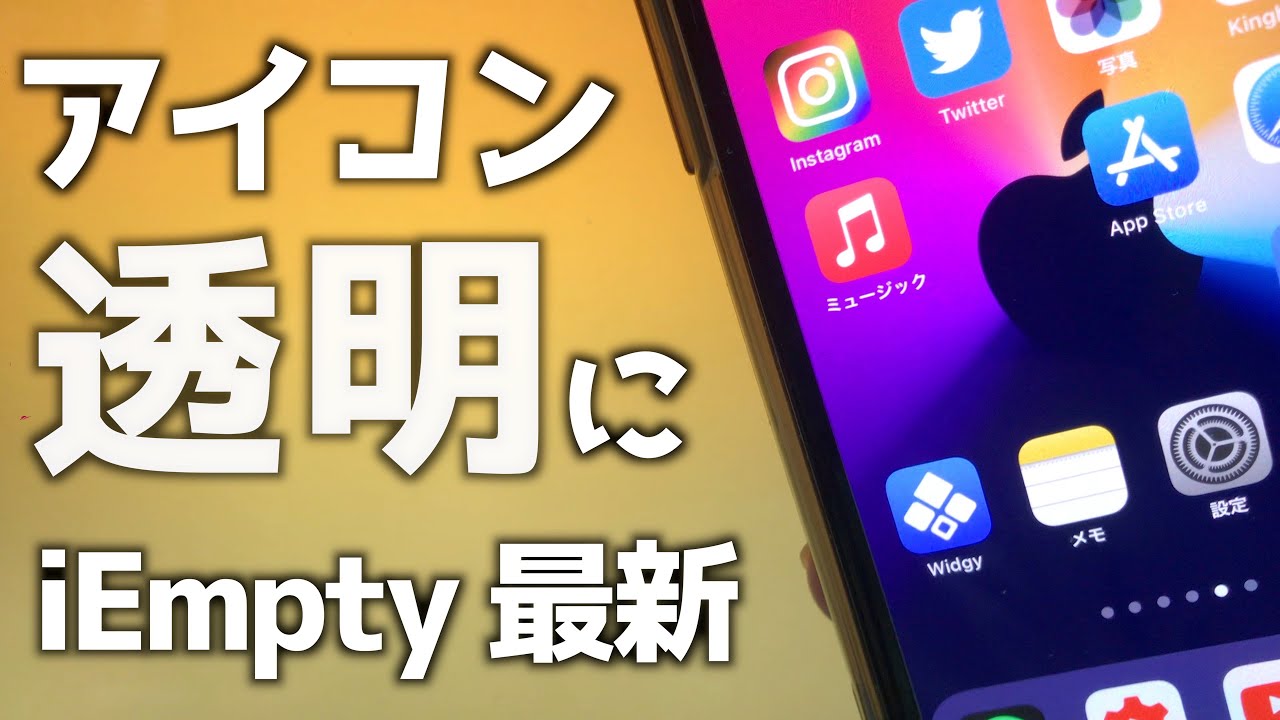
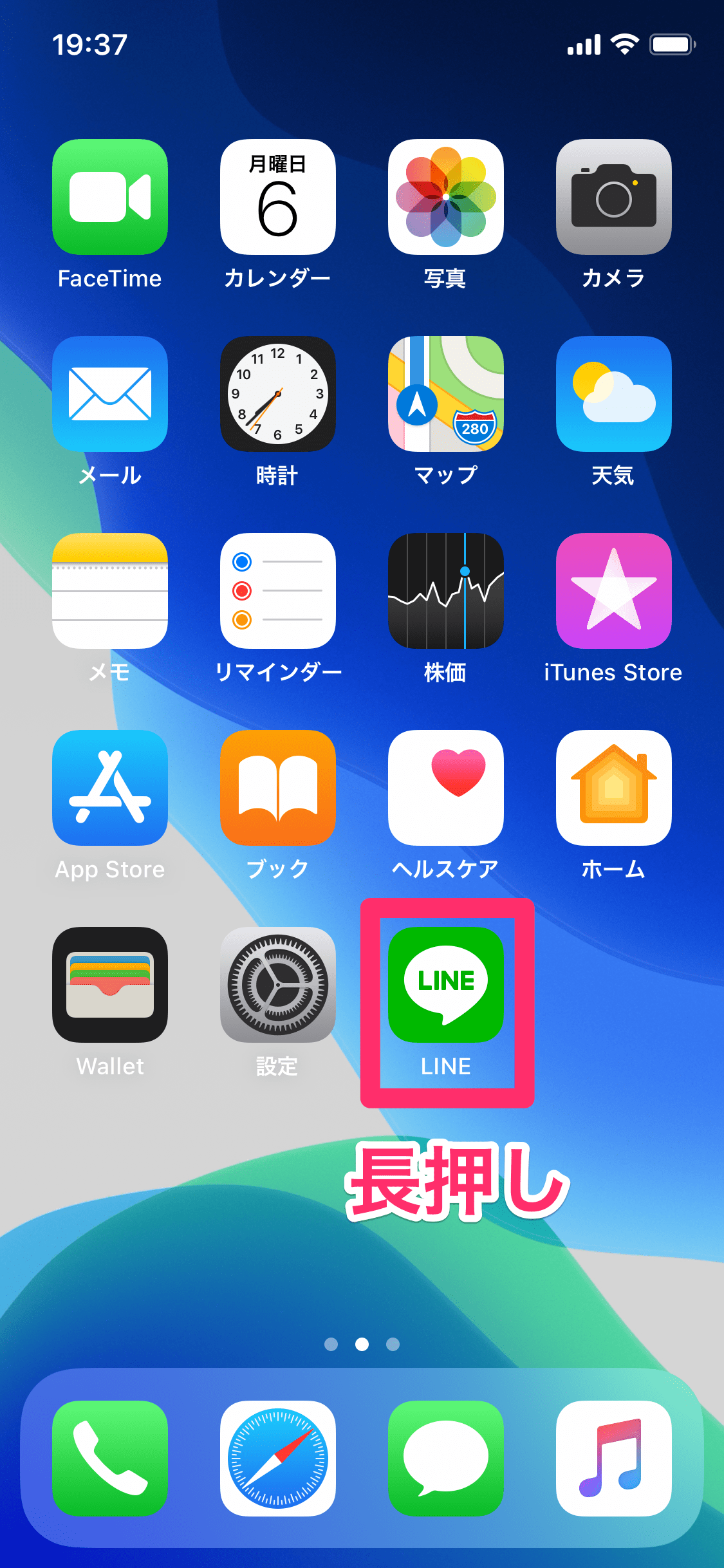
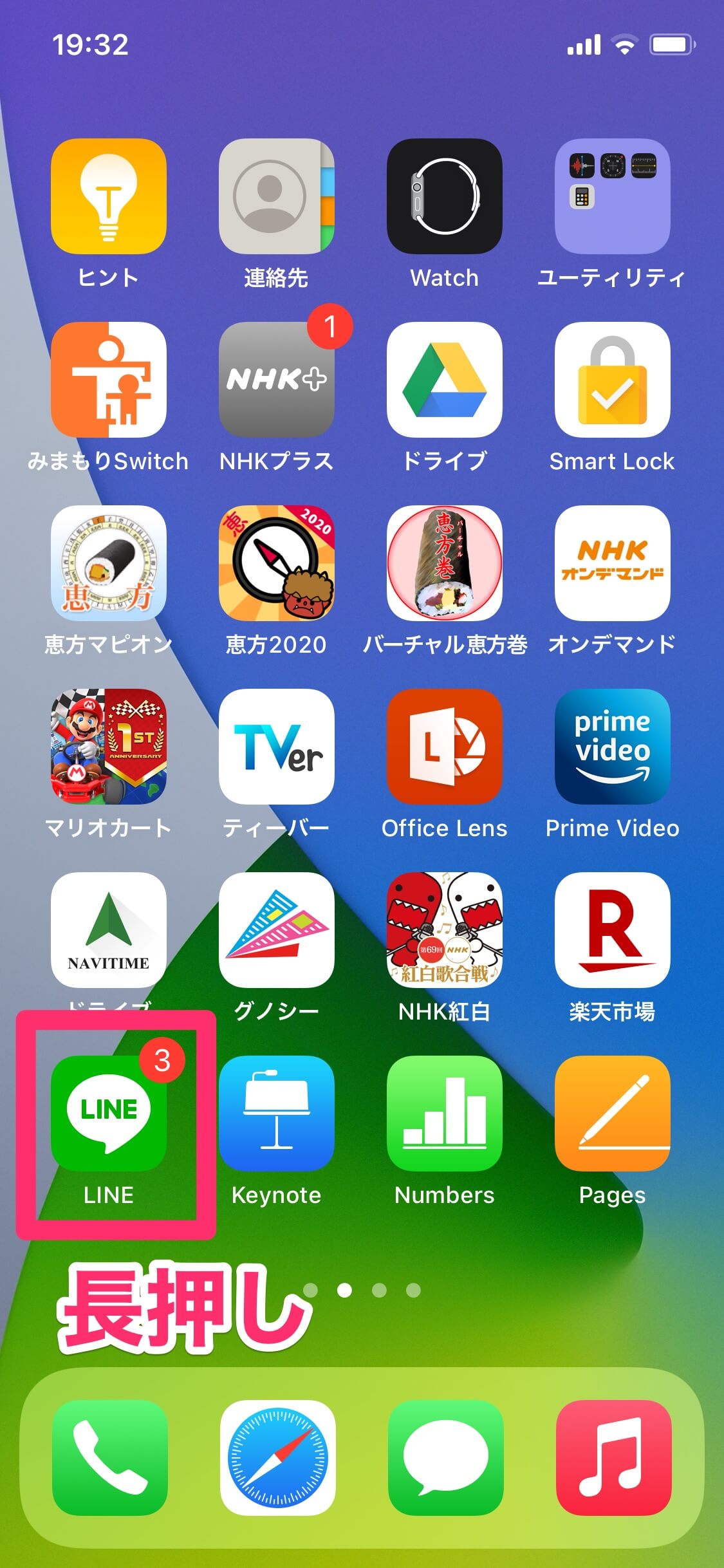
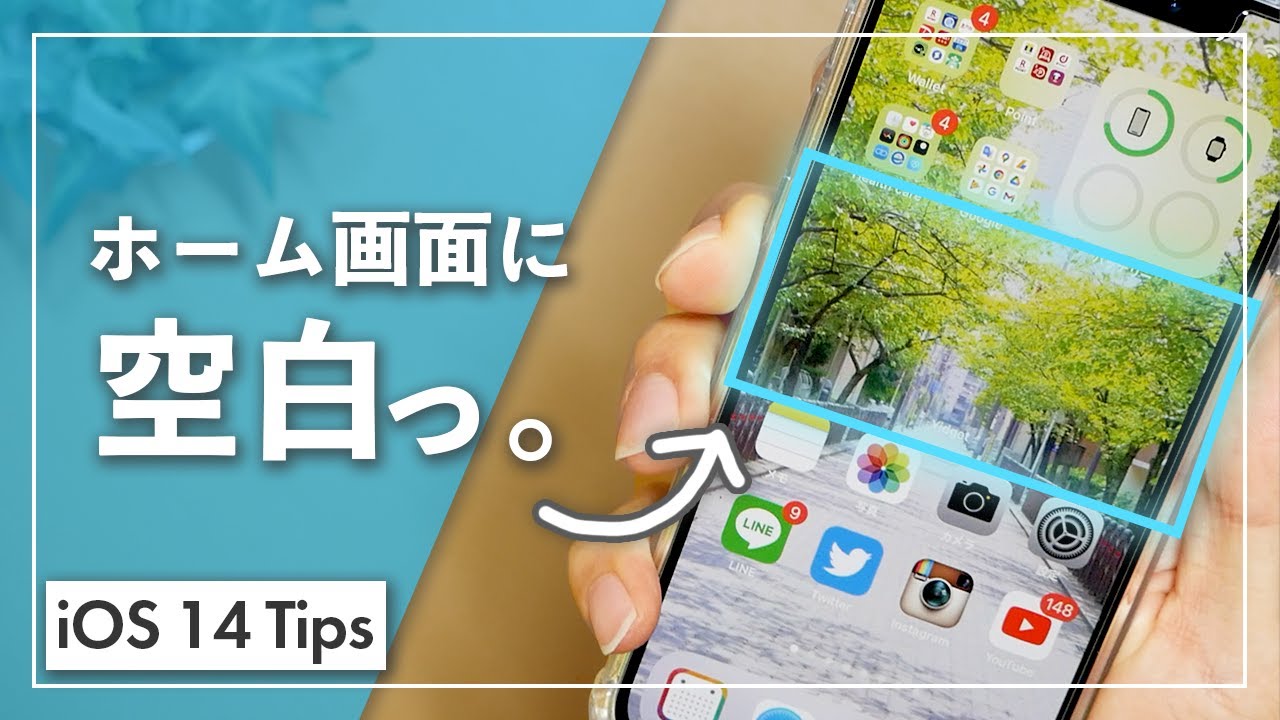
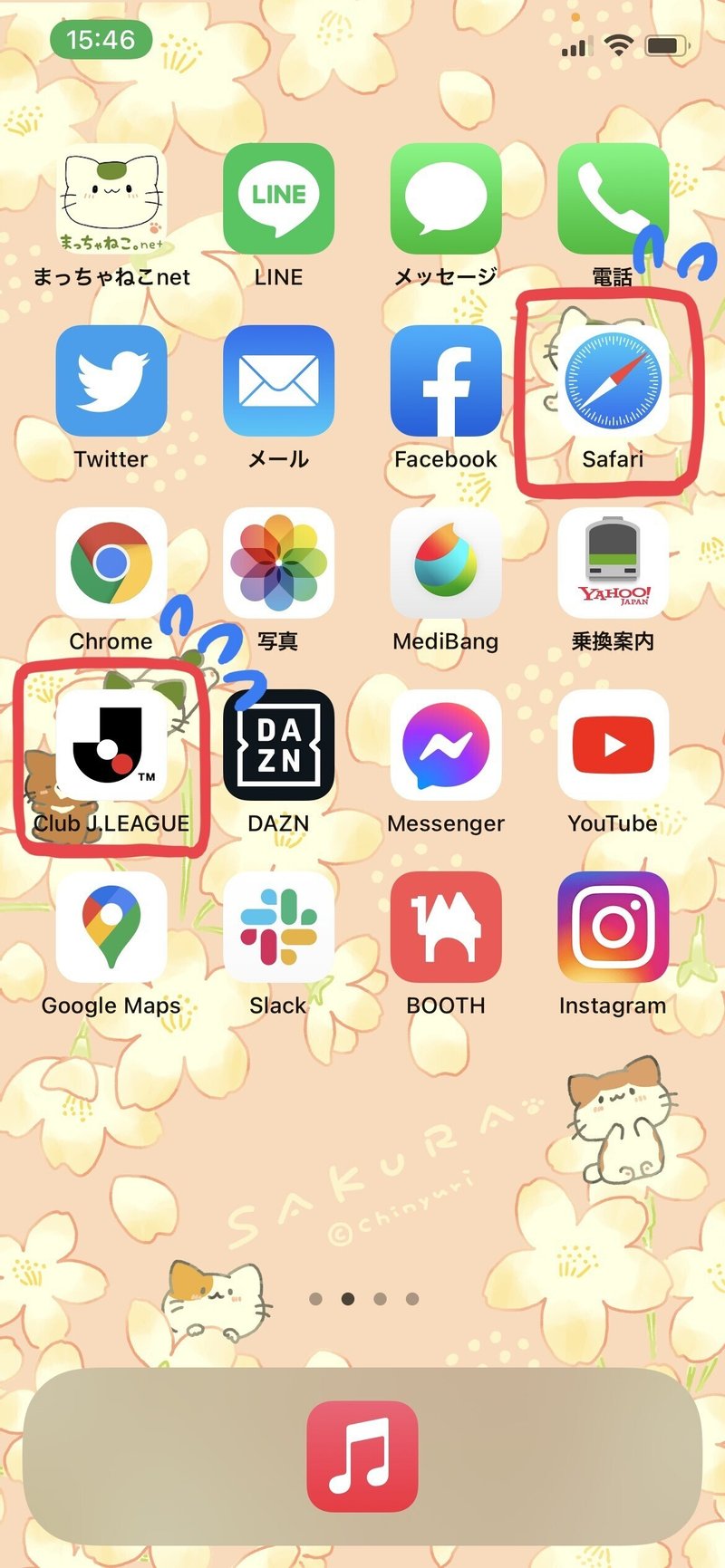
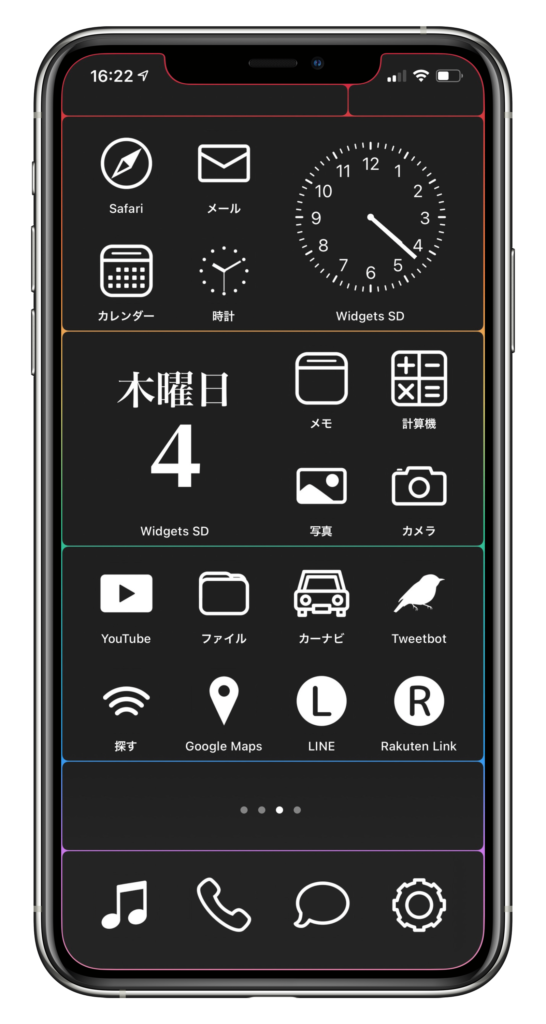
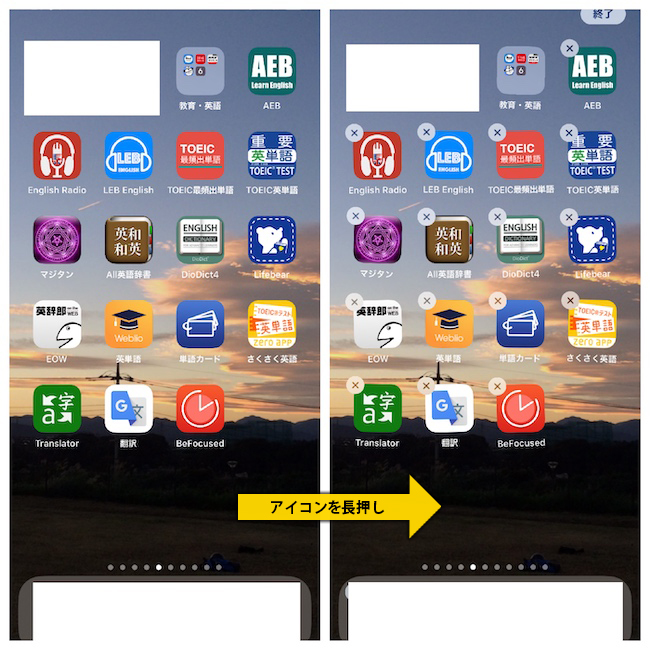
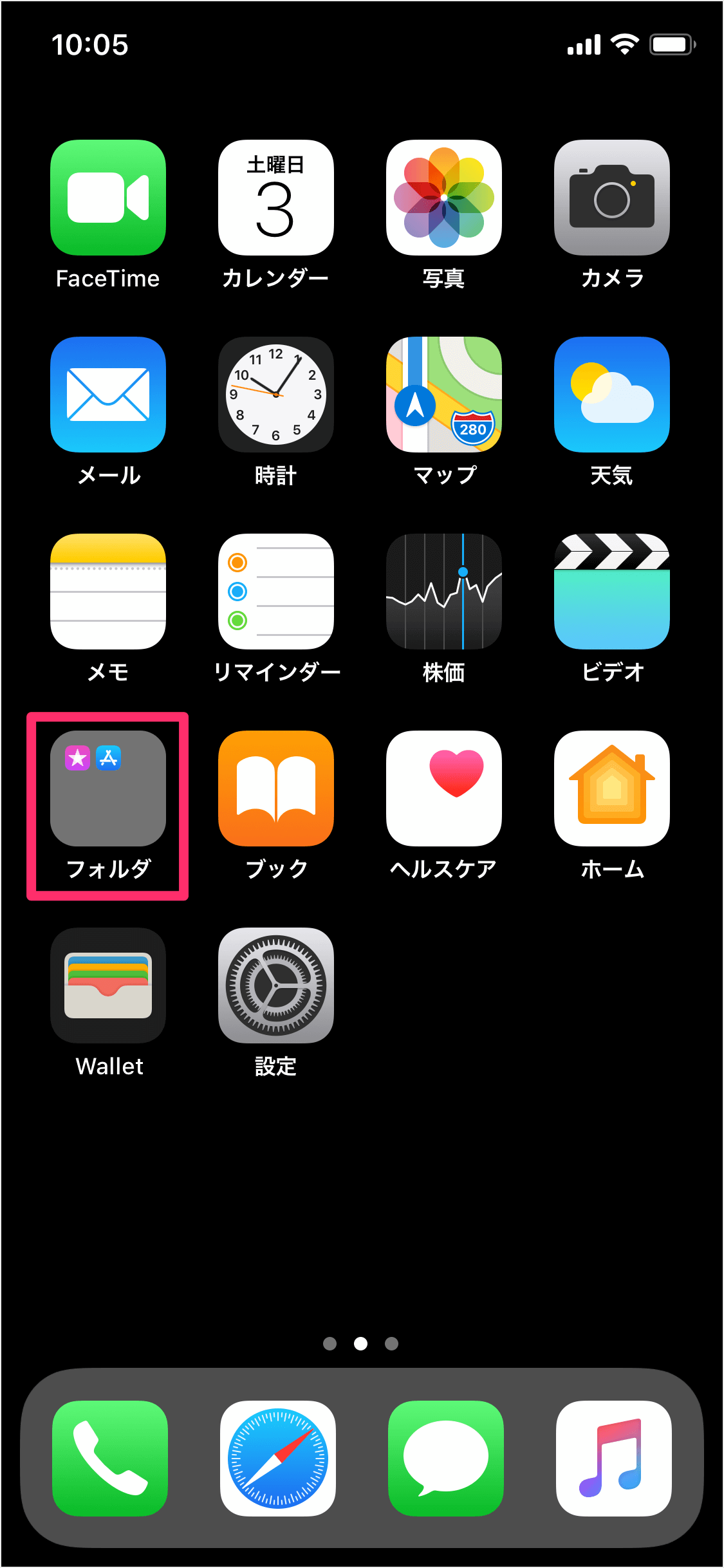
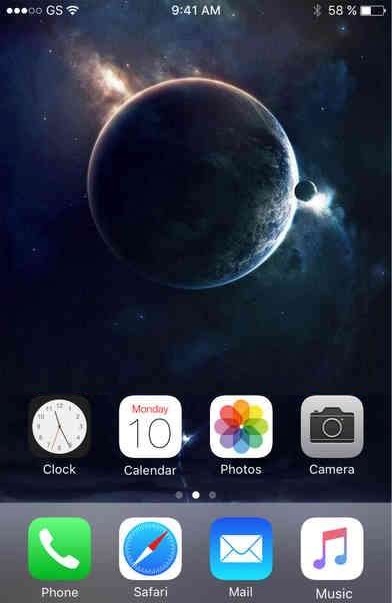
iPhoneのホーム画面のアイコンって、 上から順にしか置けない上、スペースが勝手に詰められちゃって、なかなか思った通りの配置にならない ですよね。 このiPhoneの仕様のせいで、うまくホーム画面をカスタマイズできず、困っている方も多いでしょう。 透明アイコン作成の手順 (1) 画面のスクショを撮る ホーム画面で適当なアプリを長押しして、アプリの編集モードに入った後、一番右のページ(アプリが何もないページ)まで移動してスクショを撮る。 (2) iEmptyのサイトで透明アイコンを作る
Incoming Term: iphone アイコン 透明化, iphone アイコン 透明化 アプリ, iphone アイコン 透明化 ios14,


